


 Postingan


5. Jelaskan Perbedaan Prosesor intel core i3 i5 i7!
Processor Core i5 dan i7 dilengkapi dengan teknologi Turbo Boost untuk performance prima, karena Turbo Boost didesain untuk secara otomatis memberikan akselerasi performance dan menyediakan dukungan ekstra performance ketika dibutuhkan. Sedangkan untuk processor pemula Core i3 tidak dilengkapi teknologi Turbo Boost, namun menyediakan support grafis HD (High Definition) yang dibangun di dalam processor. Intel mengungkapkan, bahwa kini sudah tidak dibutuhkan lagi tambahan grafis baik untuk desktop ataupun laptop yang memiliki processor Core i3. Intel menyiapkan 2 processor Core i3 dan 2 untuk komputer mobile dengan kecepatan clock antara 2.13GHz dan 3.06GHz.
Ketigan processor (Core I3, I5 dan I7) akan ditanam di dekstop maupun notebook. sedangkan core i5 dan i7 mengadopsi fitur “Intel Turbo Mode Technology” dimana fitur ini akan mematikan core yang tidak dipakai ketika memproses aplikasi yang hanya membutuhkan single thread, ketika memproses aplikasi single thread, processor akan mengoverclock aliran thread data yang berjalan di atasnya sehingga pemrosesan lebih cepat, sedangkan jika memproses aplikasi yang bukan single thread, core tersebut akan hidup kembali.Singkatnya prosesor intel core i3 untuk entry level,i5 untuk mid level,i7 untuk high level.
Kamis, 29 September 2011

TUGAS REKAYASA PERANGKAT LUNAK NO.4
4. Buatlah Sebuah Spesifikasi (Desktop PC)!
Spesifikasi Detail
| Processor | 2.7GHz quad-core Intel Core i5 with 6MB on-chip shared L3 cache |
| Display | 21.5-inch (viewable) LED-backlit glossy 16:9 widescreen TFT active-matrix display, 1920x1080 pixels, millions of colours, IPS technology |
| Memory | 4GB (two 2GB SO-DIMMs) of 1333MHz DDR3 SDRAM Option up to 8GB |
| Hard drive | 1TB Serial ATA, 7200 rpm Option up to 2TB Serial ATA |
| Optical drive | Slot-loading 8x SuperDrive with 4x double-layer burning (DVD±R DL/DVD±RW/CD-RW) |
| Graphics | ATI Radeon HD 5670 with 512MB of GDDR3 memory |
| Video | iSight camera Mini DisplayPort output with support for DVI, dual-link DVI and VGA video (requires adapters, sold separately) |
| Ports | Four USB 2.0 ports One FireWire 800 port One SDXC card slot |
| Audio | Stereo speakers with two internal 17-watt high-efficiency amplifiers Microphone Combined optical digital audio output / headphone out Combined optical digital audio input / audio line in |
| Ethernet | 10/100/1000BASE-T (Gigabit) |
| Wireless | AirPort Extreme 802.11n Wi-Fi wireless networking2 Built-in Bluetooth 2.1 + EDR (Enhanced Data Rate) wireless technology |
| Included accessories | Apple Wireless Keyboard and Magic Mouse Options Apple Keyboard with Numeric Keypad, Apple Mouse, Magic Trackpad |
| Size (H x W x D) | 45.1 x 52.8 x 18.85 cm 17.75 x 20.8 x 7.42 inches |
| Weight | 9.3 kg 20.5 pounds |
| OS | X Snow Leopard + iLife ’11 |
| Warranty | 3 Year Limited By Authorised Distributor |
TUGAS REKAYASA PERANGKAT LUNAK NO.3
3. Sebutkan Jenis Slot Pada PC!
Slot memori adalah slot yang dikhususkan untuk pemasangan kepingan memori.Pada PC ada 3 jenis slot memori yang digunakan secara umum, yaitu:
 Yaitu, slot memori yang berwarna putih dan digunakan untuk pemasangan modul memori berjenis SRAM dan EDORAM.Dalam pemasangan memori dengan slot ini kepingan harus dalam jumlah genap ( minimal 2 keping ).
 Yaitu, slot memori yang berwarna hitam atau biru yang digunakan untuk pemasangan modul memori ( RAM ) dengan jenis SDRAM dan DDRAM. Dalam pemasangan pada slot ini kepingan memori yang terpasang tidak harus dalam jumlah yang genap.
 Yaitu, slot yang berwarna hitam atau biru yang digunakan untuk memasang memori berjenis RDRAM. Perbedaan yang mencolok antara soket DIMM dengan RIMM hanya terletak pada Jumlah cekungan yang ada ditengah – tengah slot.
Slot memori adalah slot yang dikhususkan untuk pemasangan kepingan memori.Pada PC ada 3 jenis slot memori yang digunakan secara umum, yaitu:
SIMM ( Single In Line Memory Module )
 Yaitu, slot memori yang berwarna putih dan digunakan untuk pemasangan modul memori berjenis SRAM dan EDORAM.Dalam pemasangan memori dengan slot ini kepingan harus dalam jumlah genap ( minimal 2 keping ).
DIMM ( Double In Line Memory Module )
 Yaitu, slot memori yang berwarna hitam atau biru yang digunakan untuk pemasangan modul memori ( RAM ) dengan jenis SDRAM dan DDRAM. Dalam pemasangan pada slot ini kepingan memori yang terpasang tidak harus dalam jumlah yang genap.
RIMM ( Rambus In Line Module Memori )
 Yaitu, slot yang berwarna hitam atau biru yang digunakan untuk memasang memori berjenis RDRAM. Perbedaan yang mencolok antara soket DIMM dengan RIMM hanya terletak pada Jumlah cekungan yang ada ditengah – tengah slot.
TUGAS REKAYASA PERANGKAT LUNAK NO.2
2. Sebutkan Jenis Port Pada PC!
a. Port Serial
 Sesuai dengan namanya Port Serial melakukan transmisi data pengiriman satu bit per satu waktu, karena sifatnya demikian pegiriman data berjalan agak lambat.
Biasanya digunakan untuk mengoneksi piranti seperti : printer, mouse, modem, PLC (programmable Logic controller), pembaca kartu maknetik dan pembaca barcode.
Port ini sering dinyatakan dengan nama COM. Konektor yang digunakan adalah RS-232C terbatas hanya sampai puluhan dengan 9 pin atau 25 pin.
b. Port Paralel
 Port Paralel atau sering disebut port LPT bekerja atas dasar 8 bit perwaktu, cocok untuk pengiriman data dengan cepat, tetapi dengan kabel yang pendek (tidak lebih dari 15 kaki).
Umumnya digunakan untuk printer paralel, harddisk eksternal dan zip drive. Konektor yang digunakan adalah DB-25 yang terdiri dari 25 pin.
c. Port USB
 Tentu sudah tidak asing lagi dengan yang satu ini, Port USB merupakan port yang sangat populer digunakan. Namanya aja Universal Serial Bus, standartnya serial bus penghubung. Banyak banget peralatan selain komputer yang menggunakan port jenis ini.
Umumnya digunakan untuk camera digital, printer, scanner, keyboard mouse usb, modem dan peralatan tambahan komputer lainnya. Port ini mempunyai kecepatan tinggi sesuai dengan versinya, bila dibandingkan dengan port serial maupun port paralel.
d. Port SCSI
 Port SCSI atau Small Computer System Interface merupakan jenis port berkinerja tinggi yang didefinisikan oleh American National Standart Institute yang digunakan untuk menangani perangkat input/ouput atau perangkat media penyimpanan. Kecepatan transfernya 32 bit per waktu.
Umumnya digunakan untuk menghubungkan hard drive, scanner, printer dan tape drive, konektor yang digunakan adalah DB-25 dan 50 pin Centronics SCSI.
e. Port Infra Merah
 Port iframerah digunakan untuk mendukung hubungan tanpa kabel, misalnya untuk menghubungkan mouse yang menggunakan infra merah sebagai media transmisi, mengirim data dari ponsel, dan sebagainya.
Tentu saja untuk komputer yang belum memiliki infrared harus memiliki peralatan tambahan infrared untuk dapat mengoneksikan dengan peralatan lain yang sudah mendukung infrared.
f. Port-Port Lain
Banyak port lain yang tidak tergolong pada port-port diatas, misalnya port untuk monitor, port keyboard, port mouse, port speaker, port jaringan, port home theater dll.
a. Port Serial
Biasanya digunakan untuk mengoneksi piranti seperti : printer, mouse, modem, PLC (programmable Logic controller), pembaca kartu maknetik dan pembaca barcode.
Port ini sering dinyatakan dengan nama COM. Konektor yang digunakan adalah RS-232C terbatas hanya sampai puluhan dengan 9 pin atau 25 pin.
b. Port Paralel
Umumnya digunakan untuk printer paralel, harddisk eksternal dan zip drive. Konektor yang digunakan adalah DB-25 yang terdiri dari 25 pin.
c. Port USB
Umumnya digunakan untuk camera digital, printer, scanner, keyboard mouse usb, modem dan peralatan tambahan komputer lainnya. Port ini mempunyai kecepatan tinggi sesuai dengan versinya, bila dibandingkan dengan port serial maupun port paralel.
d. Port SCSI
Umumnya digunakan untuk menghubungkan hard drive, scanner, printer dan tape drive, konektor yang digunakan adalah DB-25 dan 50 pin Centronics SCSI.
e. Port Infra Merah
Tentu saja untuk komputer yang belum memiliki infrared harus memiliki peralatan tambahan infrared untuk dapat mengoneksikan dengan peralatan lain yang sudah mendukung infrared.
f. Port-Port Lain
Banyak port lain yang tidak tergolong pada port-port diatas, misalnya port untuk monitor, port keyboard, port mouse, port speaker, port jaringan, port home theater dll.
TUGAS REKAYASA PERANGKAT LUNAK
1. Jelaskan Cara Merakit PC secara Bertahap!
Periksa motherboard untuk mengetahui posisi jumper untuk pengaturan CPU speed, speed multiplier dan tegangan masukan ke motherboard. Atur seting jumper sesuai petunjuk, kesalahan mengatur jumper tegangan dapat merusak prosessor.
 2. Memasang Prosessor
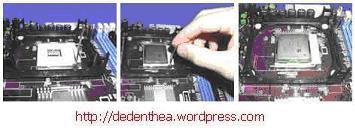
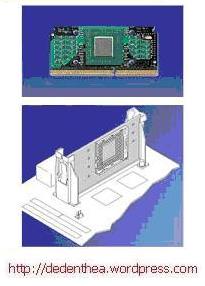
Prosessor lebih mudah dipasang sebelum motherboard menempati casing. Cara memasang prosessor jenis socket dan slot berbeda.Jenis socket
 Jenis Slot
3. Memasang Heatsink
Fungsi heatsink adalah membuang panas yang dihasilkan oleh prosessor lewat konduksi panas dari prosessor ke heatsink.Untuk mengoptimalkan pemindahan panas maka heatsink harus dipasang rapat pada bagian atas prosessor dengan beberapa clip sebagai penahan sedangkan permukaan kontak pada heatsink dilapisi gen penghantar panas.Bila heatsink dilengkapi dengan fan maka konektor power pada fan dihubungkan ke konektor fan pada motherboard.

4. Memasang Modul Memori
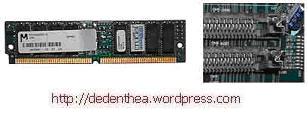
Modul memori umumnya dipasang berurutan dari nomor socket terkecil. Urutan pemasangan dapat dilihat dari diagram motherboard.Setiap jenis modul memori yakni SIMM, DIMM dan RIMM dapat dibedakan dengan posisi lekukan pada sisi dan bawah pada modul.Cara memasang untuk tiap jenis modul memori sebagai berikut.
Jenis SIMM

 Jenis DIMM dan RIMM
Cara memasang modul DIMM dan RIMM sama dan hanya ada satu cara sehingga tidak akan terbalik karena ada dua lekukan sebagai panduan. Perbedaanya DIMM dan RIMM pada posisi lekukan
 5. Memasang Motherboard pada Casing
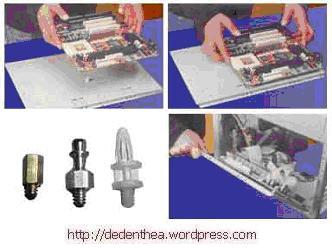
Motherboard dipasang ke casing dengan sekerup dan dudukan (standoff). Cara pemasangannya sebagai berikut:
 6. Memasang Power Supply
Beberapa jenis casing sudah dilengkapi power supply. Bila power supply belum disertakan maka cara pemasangannya sebagai berikut:
Tahapan proses Merakit PC terdiri dari:
- Penyiapan motherboard
- Memasang Prosessor
- Memasang heatsink
- Memasang Modul Memori
- memasang Motherboard pada Casing
- Memasang Power Supply
- Memasang Kabel Motherboard dan Casing
- Memasang Drive
- Memasang card Adapter
- Penyelesaian Akhir
Periksa motherboard untuk mengetahui posisi jumper untuk pengaturan CPU speed, speed multiplier dan tegangan masukan ke motherboard. Atur seting jumper sesuai petunjuk, kesalahan mengatur jumper tegangan dapat merusak prosessor.
Prosessor lebih mudah dipasang sebelum motherboard menempati casing. Cara memasang prosessor jenis socket dan slot berbeda.Jenis socket
- Tentukan posisi pin 1 pada prosessor dan socket prosessor di motherboard, umumnya terletak di pojok yang ditandai dengan titik, segitiga atau lekukan.
- Tegakkan posisi tuas pengunci socket untuk membuka.
- Masukkan prosessor ke socket dengan lebih dulu menyelaraskan posisi kaki-kaki prosessor dengan lubang socket. rapatkan hingga tidak terdapat celah antara prosessor dengan socket.
- Turunkan kembali tuas pengunci.
- Pasang penyangga (bracket) pada dua ujung slot di motherboard sehingga posisi lubang pasak bertemu dengan lubang di motherboard
- Masukkan pasak kemudian pengunci pasak pada lubang pasak
Selipkan card prosessor di antara kedua penahan dan tekan hingga tepat masuk ke lubang slot.
Fungsi heatsink adalah membuang panas yang dihasilkan oleh prosessor lewat konduksi panas dari prosessor ke heatsink.Untuk mengoptimalkan pemindahan panas maka heatsink harus dipasang rapat pada bagian atas prosessor dengan beberapa clip sebagai penahan sedangkan permukaan kontak pada heatsink dilapisi gen penghantar panas.Bila heatsink dilengkapi dengan fan maka konektor power pada fan dihubungkan ke konektor fan pada motherboard.
Modul memori umumnya dipasang berurutan dari nomor socket terkecil. Urutan pemasangan dapat dilihat dari diagram motherboard.Setiap jenis modul memori yakni SIMM, DIMM dan RIMM dapat dibedakan dengan posisi lekukan pada sisi dan bawah pada modul.Cara memasang untuk tiap jenis modul memori sebagai berikut.
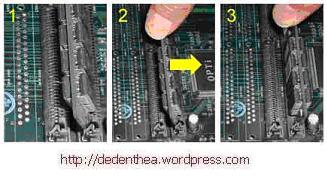
Jenis SIMM
- Sesuaikan posisi lekukan pada modul dengan tonjolan pada slot.
- Masukkan modul dengan membuat sudut miring 45 derajat terhadap slot
- Dorong hingga modul tegak pada slot, tuas pengunci pada slot akan otomatis mengunci modul.
Cara memasang modul DIMM dan RIMM sama dan hanya ada satu cara sehingga tidak akan terbalik karena ada dua lekukan sebagai panduan. Perbedaanya DIMM dan RIMM pada posisi lekukan
- Rebahkan kait pengunci pada ujung slot
- sesuaikan posisi lekukan pada konektor modul dengan tonjolan pada slot. lalu masukkan modul ke slot.
- Kait pengunci secara otomatis mengunci modul pada slot bila modul sudah tepat terpasang.
Motherboard dipasang ke casing dengan sekerup dan dudukan (standoff). Cara pemasangannya sebagai berikut:
- Tentukan posisi lubang untuk setiap dudukan plastik dan logam. Lubang untuk dudukan logam (metal spacer) ditandai dengan cincin pada tepi lubang.
- Pasang dudukan logam atau plastik pada tray casing sesuai dengan posisi setiap lubang dudukan yang sesuai pada motherboard.
- Tempatkan motherboard pada tray casing sehinga kepala dudukan keluar dari lubang pada motherboard. Pasang sekerup pengunci pada setiap dudukan logam.
- Pasang bingkai port I/O (I/O sheild) pada motherboard jika ada.
- Pasang tray casing yang sudah terpasang motherboard pada casing dan kunci dengan sekerup.
Beberapa jenis casing sudah dilengkapi power supply. Bila power supply belum disertakan maka cara pemasangannya sebagai berikut:
Langganan:
Postingan (Atom)